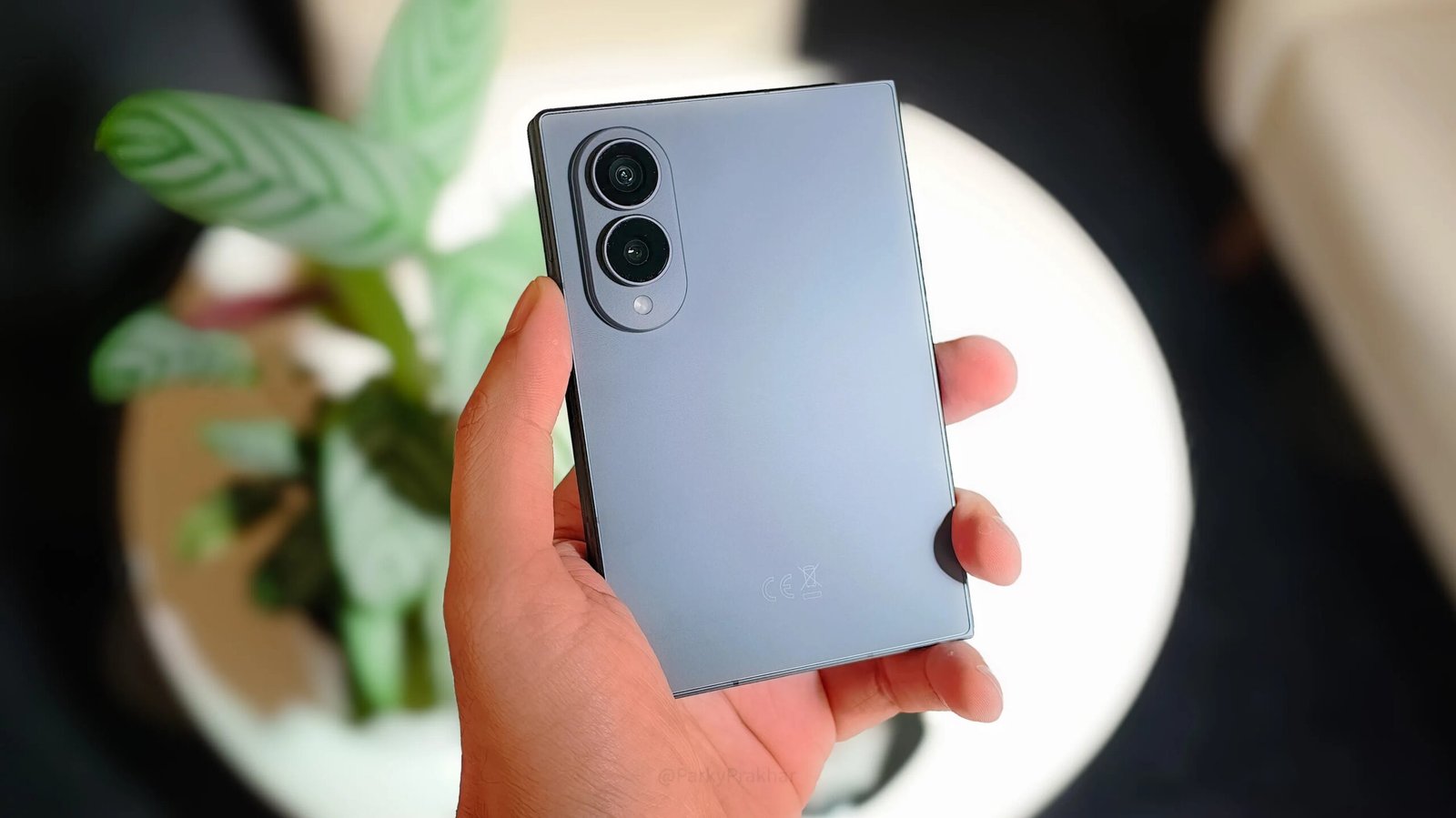
He usado y revisado al menos una docena de teléfonos este año, pero el Galaxy Z Fold 8 sigue llamando mi atención. Este teléfono plegable me brinda una extraña sensación de alegría que no ha disminuido ni siquiera meses después de su lanzamiento (a pesar de la llegada de un competidor popular). Me gusta su diseño delgado y simétrico, pero lo que me fascina es la experiencia del software personalizable.
Fuera de la caja, el Galaxy Z Fold 8, al igual que otros teléfonos, es bastante ajustado en el frente del software. El diseño de la pantalla de inicio en la portada está bloqueado en una cuadrícula de cuatro columnas, la configuración de la cámara no está configurada para maximizar su potencial y es posible que no esté al tanto de las mejoras en la multitarea.
Afortunadamente, puedes cambiar estas configuraciones, pero necesitarás profundizar en otras herramientas fuera del menú de Configuración estándar para hacerlo.
Pasé dos horas configurando mi nuevo teléfono plegable Samsung. El proceso implica instalar algunas aplicaciones, cambiar algunas configuraciones y agregar el nuevo complemento Good Lock. Si va a comprar un Galaxy Z Fold 8 en esta temporada navideña o lo ha estado usando por un tiempo, le recomiendo realizar estos cambios para una experiencia más refinada, confiable y personalizada.
Instalar la aplicación de bloqueo
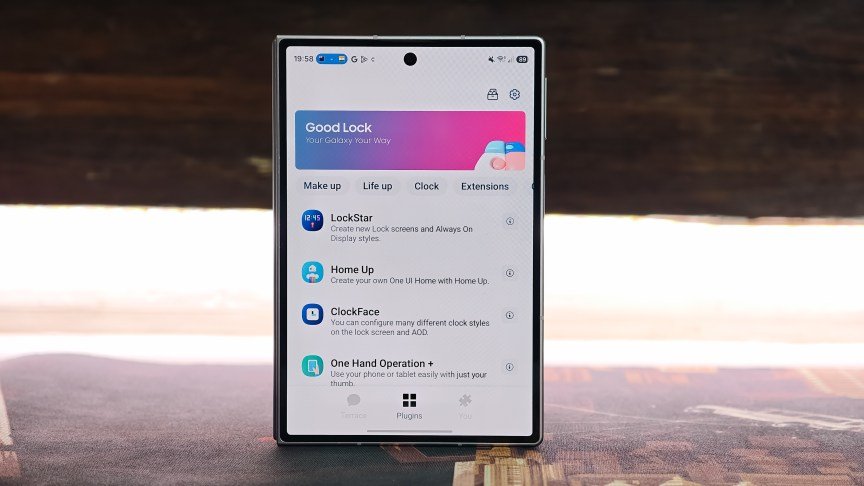
Good Lock es una aplicación de Samsung creada específicamente para teléfonos Galaxy. Puedes descargar a través de Tienda Galaxy. Esta es la primera aplicación que instalé en mi dispositivo insignia Samsung, ya que ofrece opciones de personalización que no están disponibles de forma predeterminada. Para el Galaxy Z Fold 8, quiero destacar dos complementos: Home Up y One-Handed Operation Plus.
La pantalla superpuesta del Galaxy Z Fold 8 no permite una cuadrícula de cinco columnas y desperdicia mucho espacio en la pantalla de inicio. Incluso si reduce el tamaño del ícono (su tamaño de ícono predeterminado es demasiado grande para mi gusto), no hay nada mejor que el diseño de cuatro columnas.
Si desea utilizar este espacio de manera más eficiente, le recomiendo descargar el complemento Home Up a través de la aplicación Good Lock (puede encontrarlo fácilmente en la pestaña Complementos). Te permite cambiar este diseño y colocar los íconos donde quieras. Puede agregar hasta siete aplicaciones en filas o columnas en un diseño de 7×7.
Lo instalé para poder tener todas mis aplicaciones y carpetas más utilizadas en el lado derecho de mi pantalla de inicio para acceder fácilmente con un solo clic. No tengo que reajustar mi agarre para acceder a estas aplicaciones. El diseño también parece más limpio y organizado. Puede realizar cambios similares en el cajón de aplicaciones yendo al cajón de aplicaciones buena cerradura aplicación > Página de inicio arriba > Pantalla de inicio > Barra de portada de la lista de aplicaciones.
Gimnasia con los dedos finales
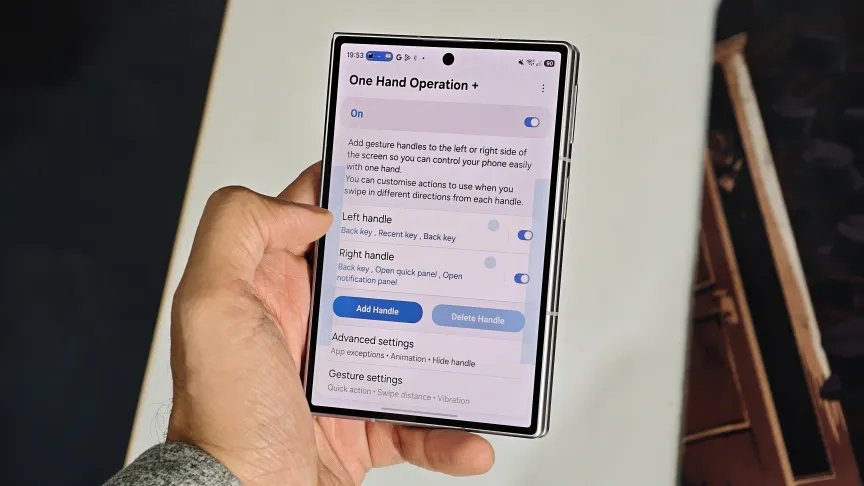
El uso con una sola mano es una prioridad para mí y el diseño ancho del Fold 8 no es el más ergonómico para los elementos de la interfaz de usuario del sistema ubicados en la parte superior izquierda o superior de la pantalla. Por ejemplo, cuando necesito desplegar el panel de configuración rápida, tengo que deslizarme hacia abajo desde la parte superior (tengo un gesto desplegable configurado en la pantalla de inicio para abrir el panel de notificaciones). No me gusta tener que reajustar el agarre cada vez que necesito ajustar la configuración "rápida". Por eso instalé One-Handed Operation Plus y te recomiendo que hagas lo mismo.
Este complemento Good Lock le permite agregar controles de gestos en los lados izquierdo y derecho de la pantalla. Incluso puedes reprogramar el gesto de deslizar hacia atrás predeterminado de Android. One-Handed Operation Plus le permite agregar hasta seis atajos con gestos de deslizamiento cortos y largos. Puedes elegir entre deslizar el dedo en línea recta, en diagonal hacia arriba y en diagonal hacia abajo.
Para mi uso, lo configuro deslizándome hacia abajo en diagonal desde el lado derecho para abrir el panel de Configuración rápida. Es un pequeño cambio que agradecerás a largo plazo. Día tras día, cuando necesito acceder a Configuración rápida, no es diferente a deslizarme hacia abajo en la pantalla de inicio para acceder al panel de Notificaciones. También lo configuré para deslizar el dedo hacia arriba en diagonal para abrir la aplicación de calculadora, ya que la uso mucho.
También puedes agregar más funciones con gestos de deslizamiento largos. Por ejemplo, un deslizamiento diagonal hacia abajo abre el panel de Configuración rápida, mientras que un deslizamiento largo diagonal hacia abajo abre una configuración o aplicación específica. Samsung también te permite ajustar el área táctil ajustando su ancho, tamaño y posición.
El asistente de cámara es imprescindible.
La cámara del Galaxy Z Fold 8 no es tan potente como la del Galaxy S26 Ultra más económico o su hermano Fold 8 Ultra más caro. Carece de un teleobjetivo para zoom óptico, por lo que no puede tomar fotografías nítidas con zoom de 3x o 5x. En cambio, el zoom digital del teléfono recorta la imagen capturada por la cámara gran angular de 50 megapíxeles. Sin embargo, puedes mejorar el efecto del zoom digital cambiando algunas configuraciones en la aplicación de la cámara.
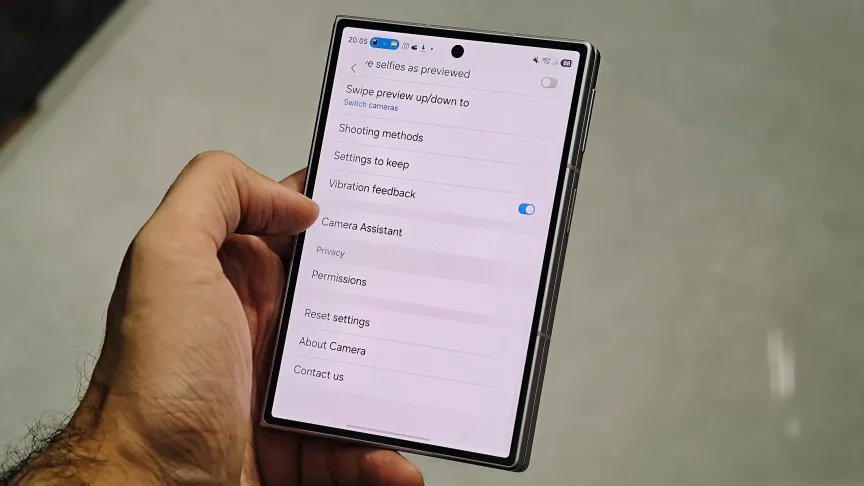
este Asistente de cámara Samsung Podría confundirse con una función profesional, pero no lo es. Recomiendo instalar esta función en todos los teléfonos insignia de Galaxy para obtener el mejor resultado del sensor de la cámara. Para encontrar estas configuraciones ocultas, debes ir a la aplicación de la cámara y tocar el menú de cuatro puntos. Luego vaya a "Configuración" > "Asistente de cámara" > "Instalación".
La primera configuración que debe cambiar es la resolución. El Fold 8 tiene dos cámaras de 50 megapíxeles, pero su resolución predeterminada es de 12 megapíxeles, presumiblemente para ahorrar espacio. Recomiendo cambiarlo a 24 megapíxeles para obtener fotografías más detalladas y zoom mejorado de 2x y 4x. Puedes hacer esto yendo a la configuración de tu cámara y luego:
- Desplácese hacia abajo para encontrar asistente de cámara. Haga clic en él.
- Ir a foto configuración.
- Hacer clic Resolución de 24MP.
- Alterna dos configuraciones aquí: 24 MP en modo foto y Mantener una resolución de 24 MP.
Mientras lo hace, también recomiendo agregar un acceso directo de zoom 2x al visor. Abra Camera Assistant nuevamente y abra la primera configuración: acceso directo de Zoom de recorte 2x.
A menudo uso el modo de 50 megapíxeles, pero configurar la resolución predeterminada en 24 megapíxeles es la forma más eficaz de obtener fotografías de mayor calidad. Le brinda fotografías más nítidas (con zoom de 1x y 0,6x) sin ocupar tanto espacio de almacenamiento como el modo de 50 megapíxeles. Para obtener la mejor calidad con zoom de 4x, recomiendo cambiar la resolución a 50 megapíxeles para que puedas obtener fotos como la que incrusté de Instagram.
Una experiencia multitarea más intuitiva te está esperando
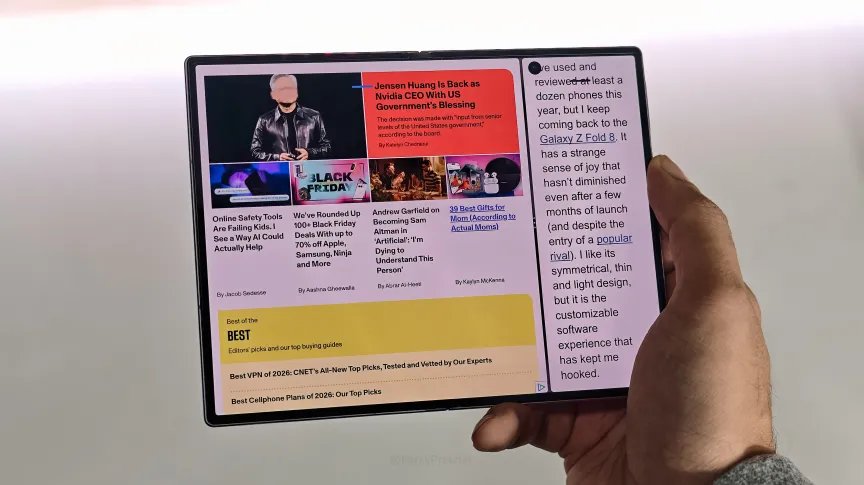
Esta no es una aplicación adicional, sino algo a lo que debes prestar atención en el Galaxy Z Fold 8. Samsung ha mejorado la experiencia multitarea para su línea plegable 2026. La serie Fold 8 le permite utilizar el modo de pantalla dividida con una división de 90:10. Esto resulta útil cuando escribo en un documento de Google pero necesito tener mi material de investigación visible de un vistazo.
Esto es más intuitivo que una división 50:50, ya que puedo expandir una aplicación en cualquier momento y activar cómodamente el teclado en pantalla sin tener que salir del modo de pantalla dividida.
Arrastrar y soltar aplicaciones en modo multitarea también es más intuitivo. Debes ir al menú Recientes (deslizar hacia arriba y mantener presionado en la pantalla de inicio), tocar y mantener presionada la aplicación y colocarla en cualquiera de las mitades de la pantalla o usarla como una aplicación emergente. El menú Reciente luego recuerda los grupos de aplicaciones para facilitar el acceso. Por ejemplo, si agrego Chrome y Google Docs a un diseño de pantalla dividida y luego voy a Instagram para ver Reels, puedo volver al modo de pantalla dividida simplemente yendo al menú Reciente y tocando el grupo de aplicaciones.

Ver currículum completo