La asequible MacBook Neo de Apple se está convirtiendo en la computadora portátil preferida por los niños y la educación temprana. vídeo de redes sociales anexo padres Senderismo Vaya a Apple Store y elija el color favorito de su hijo. Mientras tanto, los distritos escolares K-12 intercambio niños Para hordas de Chromebooks y PC con Windows viejos y torpes.
Como experto residente en computadoras portátiles de Mashable, personalmente creo que la MacBook Neo es una excelente opción para los jóvenes. Es asequible, está bien construido, es lo suficientemente potente para cualquier tarea básica y lo suficientemente pequeño como para caber en una mochila. El hecho de que venga en colores divertidos tampoco hace daño. (Soy partidario del rubor y los aromas cítricos).
Si recientemente compró una MacBook Neo (o cualquier MacBook, en realidad) para su hijo, debe saber que Apple lanzó Nuevas herramientas de seguridad infantil MacOS 26 se lanza en septiembre, incluidas actualizaciones de los controles parentales existentes.
Entonces, aprenda cómo configurar los controles parentales en MacBook Neo.
1. Configurar una cuenta infantil
Crédito: manzana
Crédito: manzana
manzana cuenta infantil Los niños menores de 13 años deben asistir, los niños menores de 18 son bienvenidos.
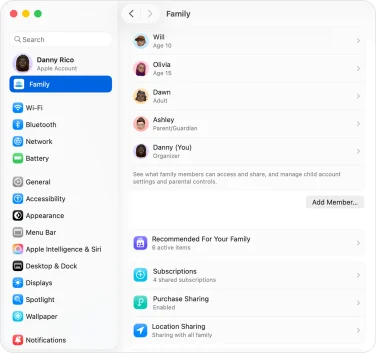
Para crear una cuenta de Apple para su hijo, debe configurar compartir casa Primero. Una vez completado, siga estos pasos:
-
Vaya a la aplicación Configuración del sistema en MacBook Neo
-
Haga clic en su nombre en la parte superior de la barra lateral (asegúrese de haber iniciado sesión en su cuenta de Apple)
-
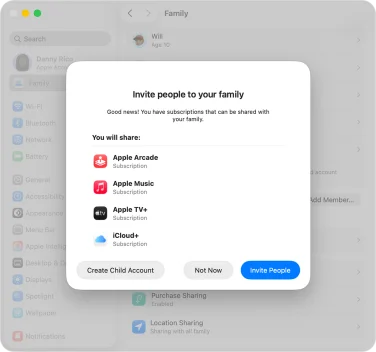
Haga clic en Inicio > Configurar inicio. En la ventana emergente, haga clic en el botón "Crear cuenta infantil".
Se le pedirá que ingrese el nombre y la fecha de nacimiento de su hijo antes de aceptar ciertos términos y condiciones. Apple necesita su cumpleaños para determinar a qué contenido puede acceder.
Luego creará una dirección de correo electrónico de iCloud para su hijo y elegirá una contraseña para ella.
2. Active "Consulta para comprar"
Crédito: manzana
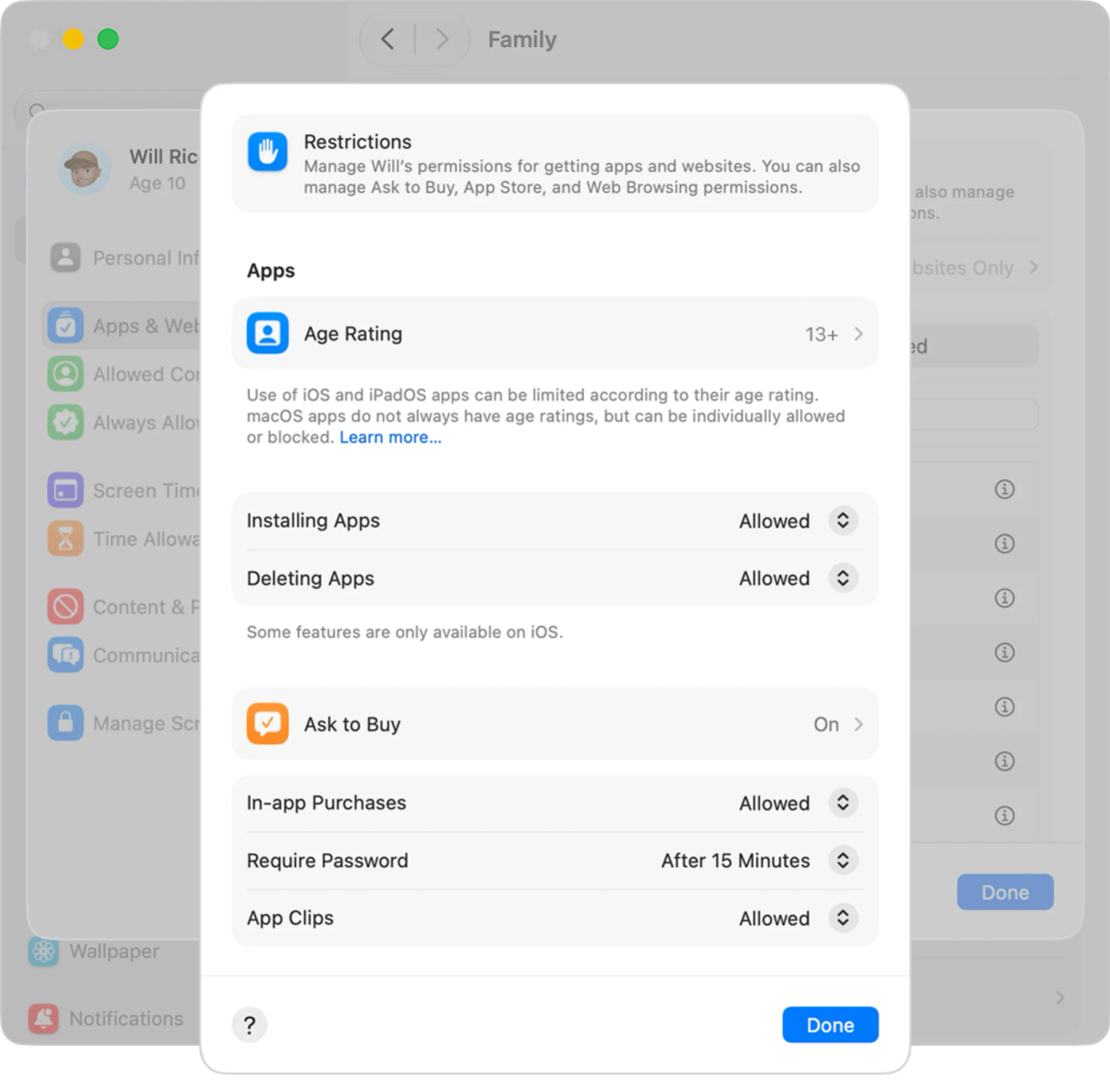
Después de crear la cuenta Apple de su hijo, se le preguntará si desea activarla. Consulta para compraruna función que les permite solicitar permiso para descargar o comprar una aplicación.
Mezcla y combina la velocidad de la luz
Si no habilita esta función inmediatamente durante la configuración, puede activarla más tarde yendo a Configuración del sistema > Familia > (el nombre de su hijo) > Aplicaciones y sitios web > Restricciones > Requerir compra > Requerir aprobación de compra.
3. Abra Buscar mi

Crédito de la foto: Joe Maldonado/Mashable
MacOS también te preguntará si quieres abrir encontrar mi Cuando creas la cuenta de tu hijo. Innumerables niños pequeños ya tienen botellas de agua y zapatos equipados con AirTags gracias a Find My, el servicio de seguimiento de dispositivos integrado de Apple. Una vez que Find My esté activado, podrás encontrarlo en la aplicación Find My de tu MacBook Neo o en nube.com/find. (O si dejaron su Neo perdido en la escuela o en el autobús, también podrás ver su ubicación).
Para configurar la Búsqueda más tarde, primero debe activar los Servicios de ubicación. Vaya a Configuración del sistema > Privacidad y seguridad > Servicios de ubicación y haga clic en el interruptor en la parte superior de la ventana.
En la misma aplicación Configuración del sistema, haga clic en el nombre de su cuenta en la esquina superior izquierda de la ventana. Vaya a iCloud > Ver todo > Buscar mi Mac para activar la función. Si ve un pequeño triángulo amarillo junto al ícono verde Buscar mi, significa que no ha habilitado los servicios de ubicación.
4. Establecer límites de tiempo frente a la pantalla
Crédito: manzana
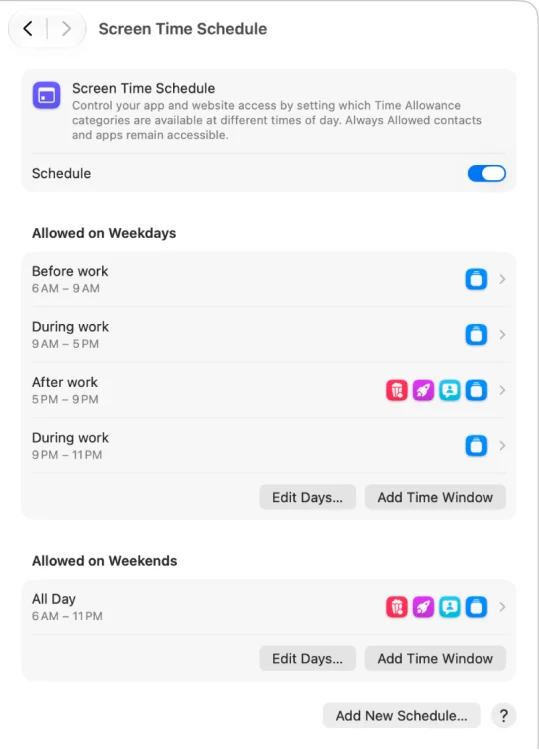
manzana tiempo de pantalla Esta herramienta le permite controlar cuándo y cuánto tiempo su hijo usa su MacBook Neo. Para configurar un horario de Tiempo de pantalla, vaya a Configuración del sistema > Tiempo de pantalla y toque el interruptor Programar. Puede seleccionar una fecha y un rango de hora específicos.
Puede establecer un código de acceso de cuatro dígitos para asegurarse de que sus hijos no puedan cambiar sus límites de tiempo de pantalla yendo a Configuración del sistema > Tiempo de pantalla > Cambiar contraseña y verificando su identidad. Si su hijo logra descifrar el código, siempre podrá cambiarlo.
5. Establece límites de tiempo para aplicaciones y juegos.
Crédito: manzana
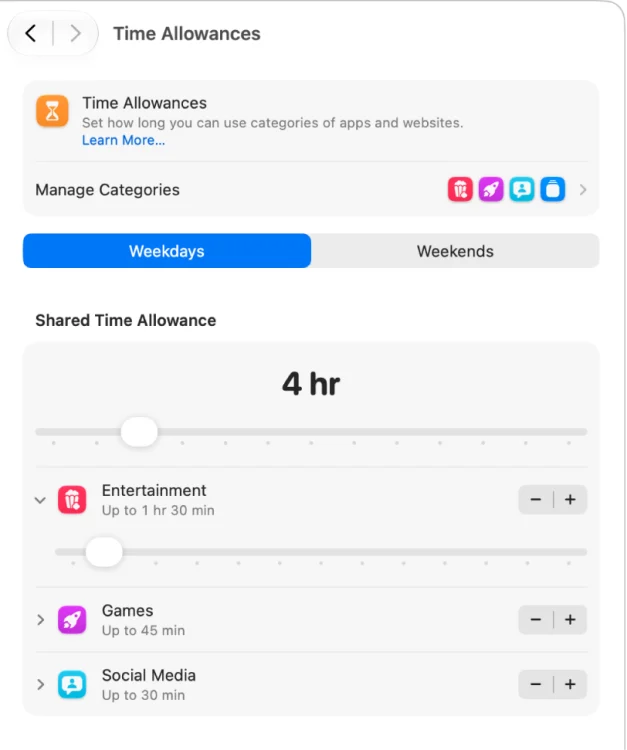
La nueva función Límites de tiempo en la herramienta Tiempo de pantalla le permite establecer límites diarios para el uso de la aplicación por parte de su hijo. Vaya a Configuración del sistema > Tiempo de pantalla > Tiempo asignado > Administrar categorías para seleccionar cuánto tiempo pueden pasar en cada tipo de aplicación (entretenimiento, juegos y redes sociales).
6. Navegación de consulta abierta
Crédito: manzana
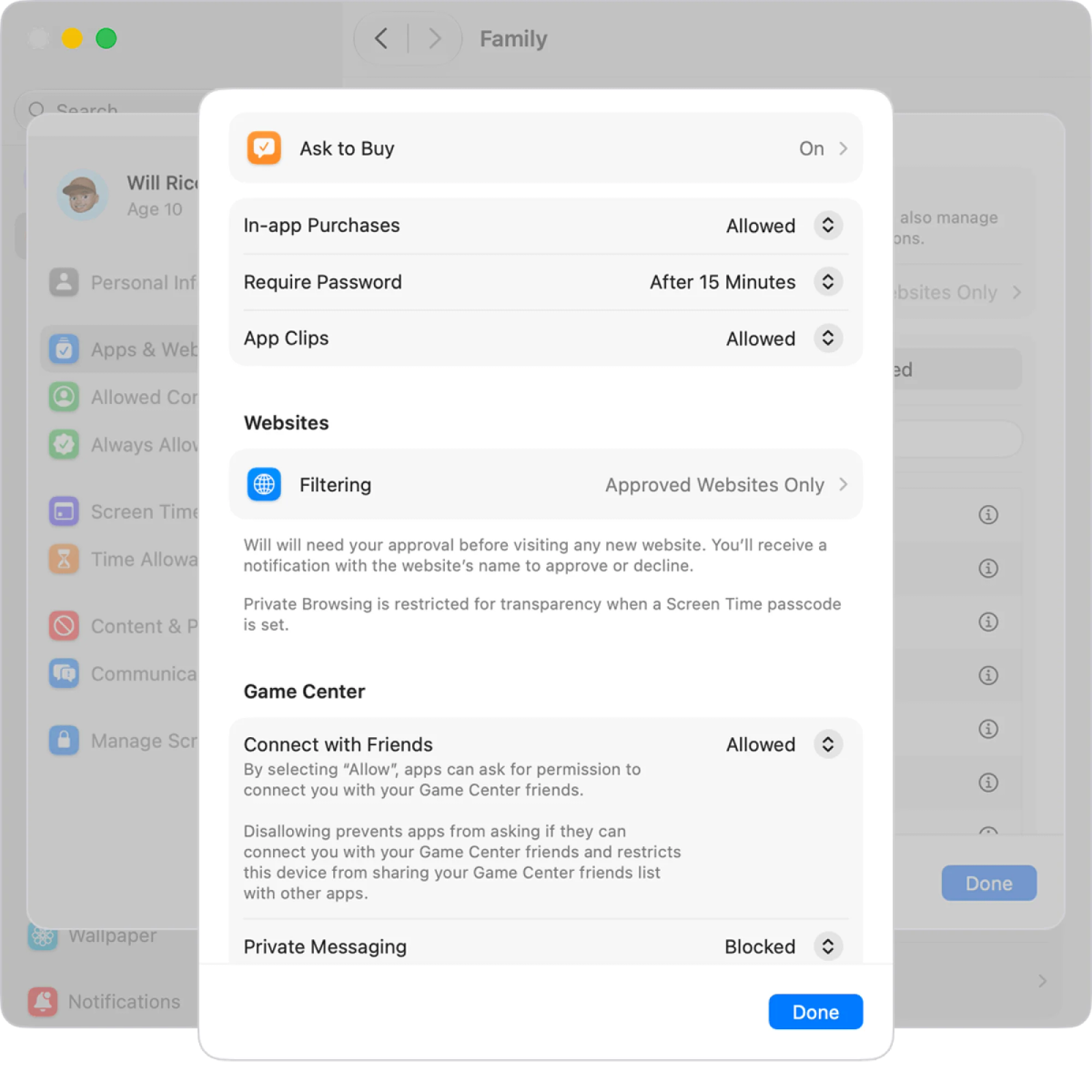
Solicitar ver es otra nueva herramienta que le permite bloquear manualmente el acceso a sitios web. (Si su hijo tiene menos de 13 años, esta función está activada de forma predeterminada). Puede encontrarla en Configuración del sistema > Familia > (el nombre de su hijo) > Aplicaciones y sitios web > Restricciones > Filtrado. Su hijo puede pedirle permiso para visitar sitios que no están en su lista "aprobada".
7. Elija con qué contactos pueden comunicarse (y cuándo)

Crédito de la foto: Joe Maldonado/Mashable
Es posible que desee que su hijo Mensaje o FaceTime Algunos amigos o familiares usan MacBook Neo. Para hacer esto, vaya a Configuración del sistema > Familia > (el nombre de su hijo) > Contactos permitidos. Desde allí, puedes administrar sus contactos tú mismo o darles la opción de enviarte nuevas solicitudes de contacto. También puede elegir con quién pueden comunicarse fuera de casa o durante el tiempo frente a la pantalla (es decir, es posible que desee asegurarse de que siempre puedan comunicarse con usted en caso de una emergencia).
8. Active la seguridad de las comunicaciones
Fuente de la imagen: captura de pantalla combinable
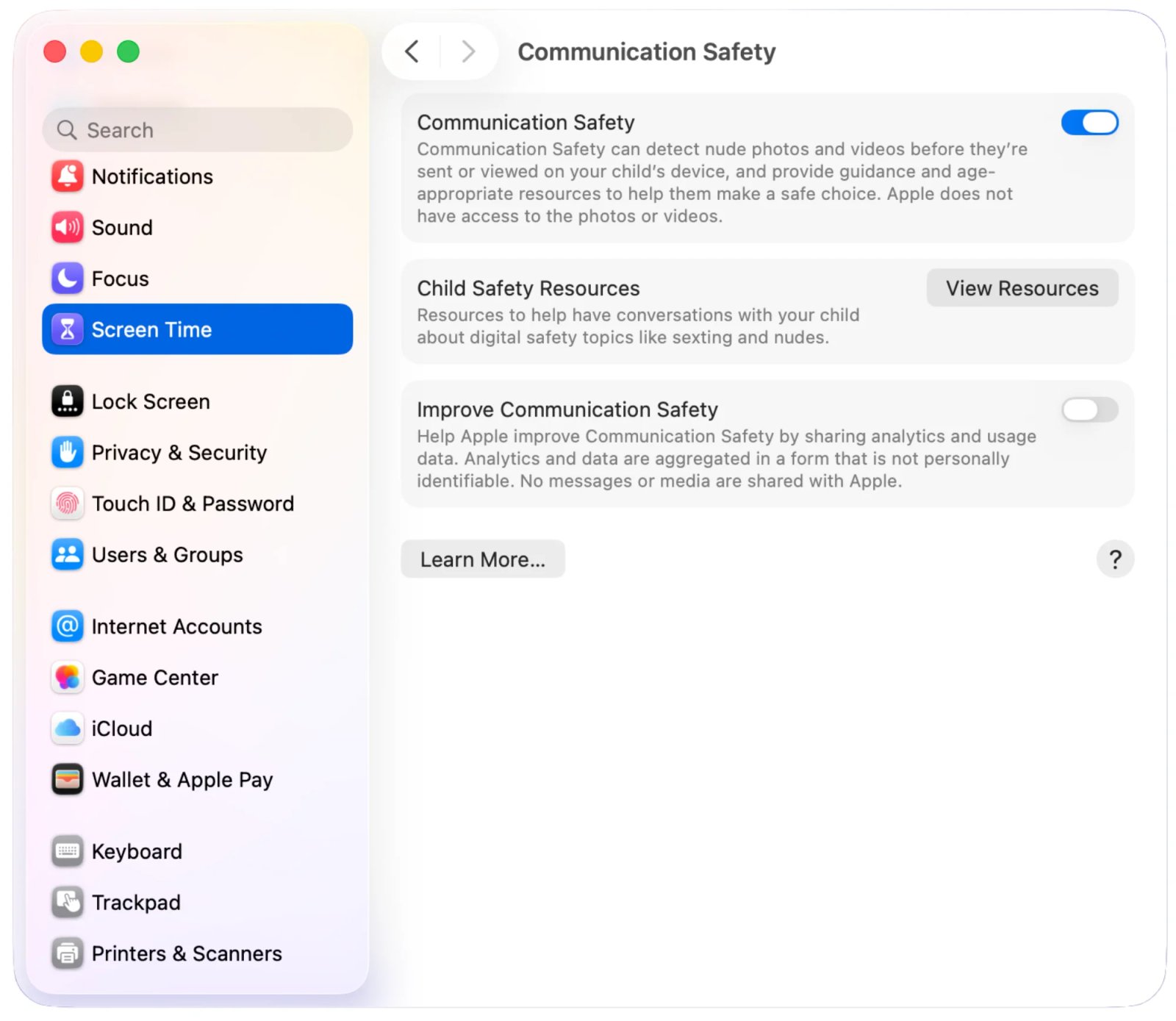
Seguridad de las comunicaciones es una herramienta de inteligencia artificial que difumina automáticamente el contenido inapropiado y advierte repetidamente a sus hijos antes de que lo vean o envíen. (A partir de septiembre de 2026, esto incluye desnudez, sangre y violencia). Si su hijo tiene menos de 13 años, no podrá ver el contenido a menos que ingrese primero su contraseña de Screen Time.
La seguridad de las comunicaciones funciona con mensajes, carteles de contactos, álbumes compartidos y algunas aplicaciones de terceros. Puede activarlo yendo a Configuración del sistema > Tiempo de pantalla > (seleccione el nombre de su hijo) > Seguridad de la comunicación.